WINDOWTOP PRO
WindowTop Pro
每份授權可用於 3 台電腦 · 支援商業用途
HK$
HK$
解鎖全部 Pro 功能
支援商業用途
終極技術支援
立即購買
啟用金鑰將在購買完成後自動發送至你的電郵信箱
啟用説明
- 啟用金鑰將在購買完成後自動發送至你的電郵信箱。
- 如果沒有收到電郵,請務必檢查垃圾電郵資料夾,確認我們的電郵未被誤判為垃圾電郵。
- 如果電郵確實不在垃圾箱中,請聯絡我們,我們會手動將啟用金鑰發送給你。
- 啟用授權金鑰按用戶計算,每份授權最多可用於 3 台電腦。
WindowTop 可免費使用,但免費版無法帶來最佳體驗!
付費版包含 Pro 高級功能,數百名用戶正因這些高級功能選擇購買 WindowTop PRO:
- Anchors 錨點快速選窗(比 ALT+TAB 更快,v5.4.0 新增)一鍵將視窗帶到前景,詳見下方影片
- PiP 子母畫面為任意視窗創建懸浮子母畫面預覽,示例見下文
- PiP 模式下控制視窗(v5.2.0 新增)通過滑鼠和鍵盤直接操作 PiP 中的視窗
- 直接裁剪視窗(v5.22.0 新增)無需先進入 PiP,直接在原視窗上裁剪
- PiP 自動移位(v5.4.0 新增)自動將 PiP 視窗移開文字或圖像區域
- 選擇裁剪區域(v5.20.0 新增)
- 儲存視窗配置無需每次手動設定,例如自動置頂指定視窗
- 更強大的暗色模式示例見下文
- 黑名單 / 白名單將視窗加入排除列表
- 商業環境使用資格免費版僅限個人非商業用途
- 終極技術支援
付費版包含什麼?
子母畫面 + 互動(滑鼠與鍵盤控制)+ 滑鼠游標克隆預覽 + 裁剪,並與 Anchors 深度整合。
下面這段來自 5.22 版本的影片,用 3 分鐘展示了 WindowTop 的極致潛力——同類最強的子母畫面功能(即便是微軟自家的應用也無法做到)。影片示範了 WindowTop PiP 與 Anchors 的以下能力:
- 在 PiP 視圖中直接與視窗互動,包括滑鼠游標預覽
- 直接裁剪視窗,或在 PiP 視圖中裁剪
- 直接修改裁剪狀態,或在 PiP 視圖中修改
- 與 Anchors 整合——在錨點上顯示 PiP 狀態(裁剪圖示或 PiP 圖示)
- 與其他功能聯動(視窗置頂、不透明度與點擊穿透)
在 PiP 模式中控制視窗 —— 甚至能看到滑鼠游標的放大預覽!
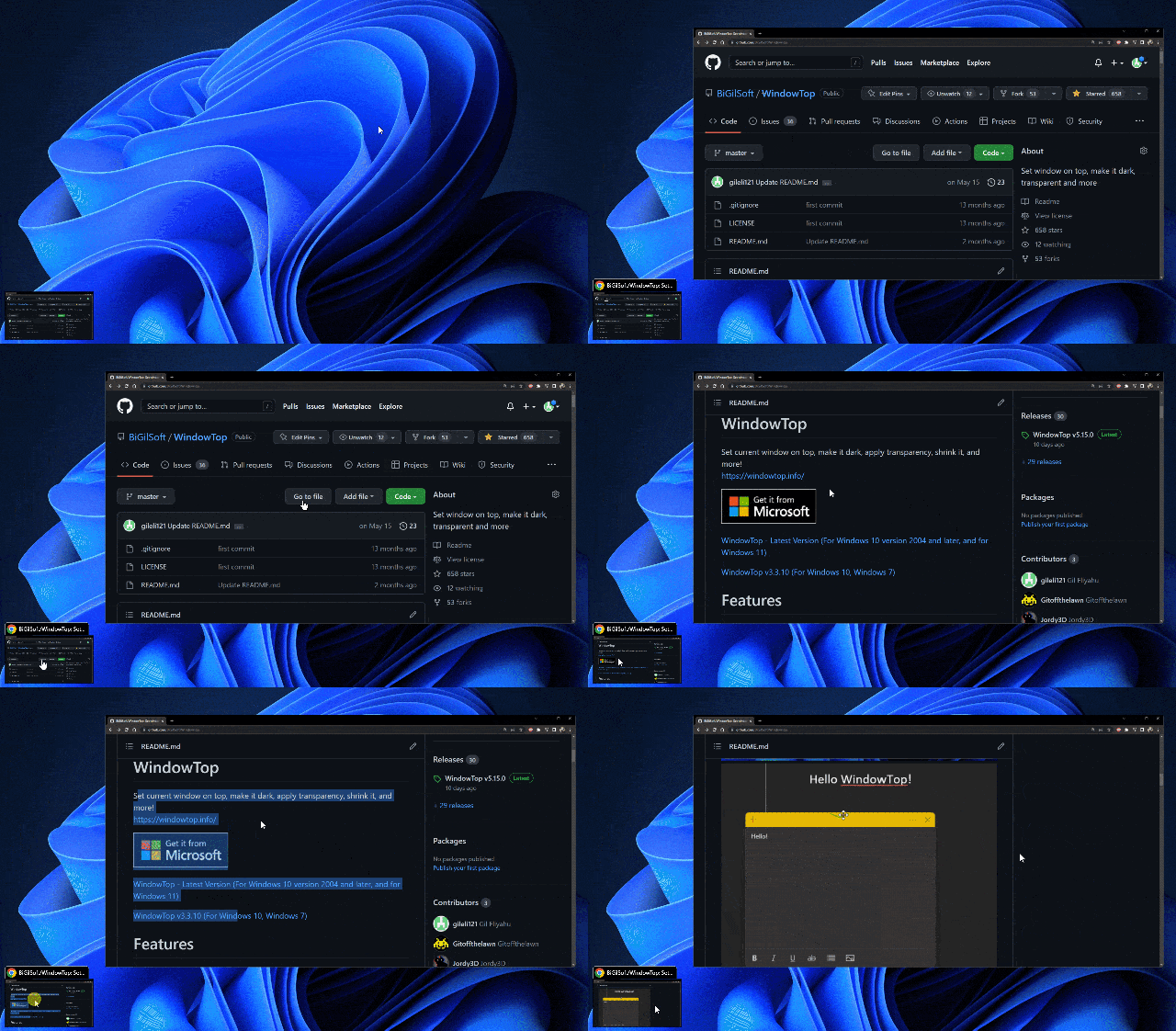
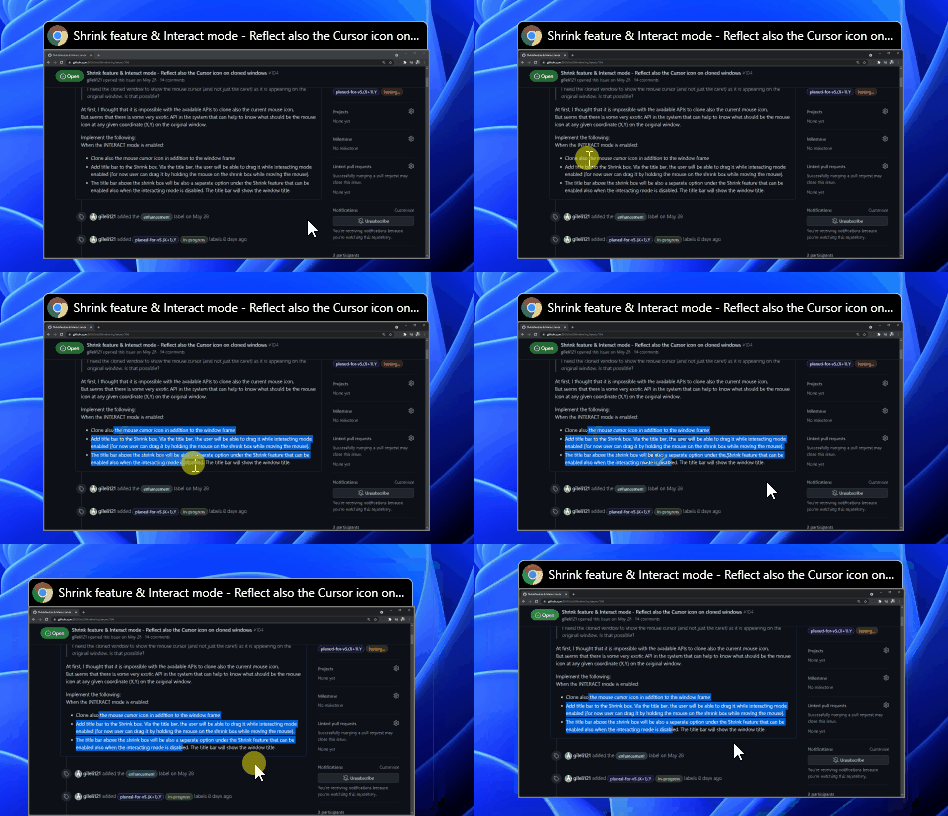
你甚至可以在視窗處於 PiP 模式時直接與其互動!
甚至還能讓 PiP 視窗自動避開文字 / 圖像!
5.29.X 新增 —— 裁剪可自動檢測區域!示例見下:
使用 Anchors 一鍵喚起任意視窗
錨點會自動移開文字或圖像!錨點越大,代表該視窗最近被使用。
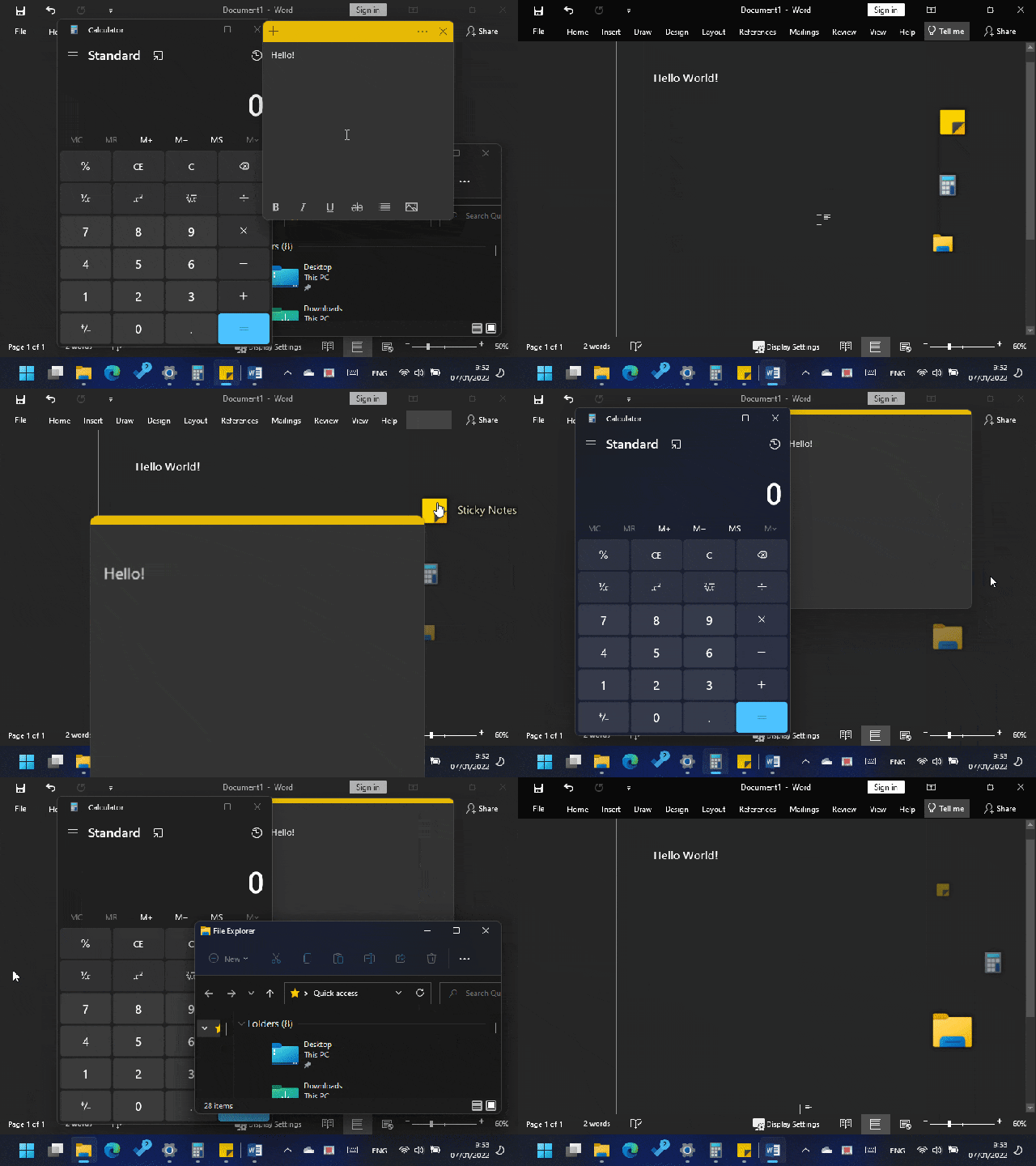
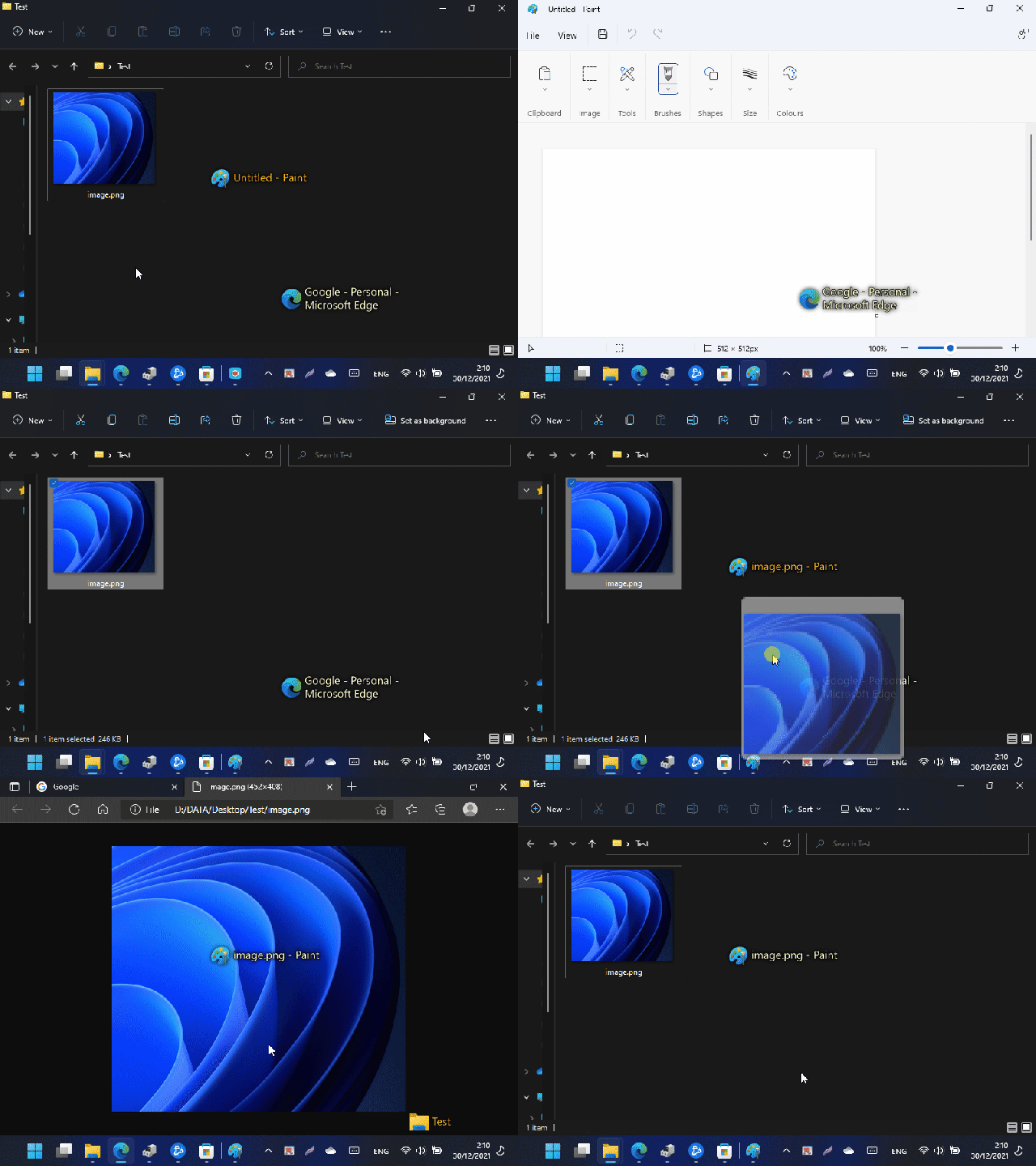
為任意視窗啓用暗色模式
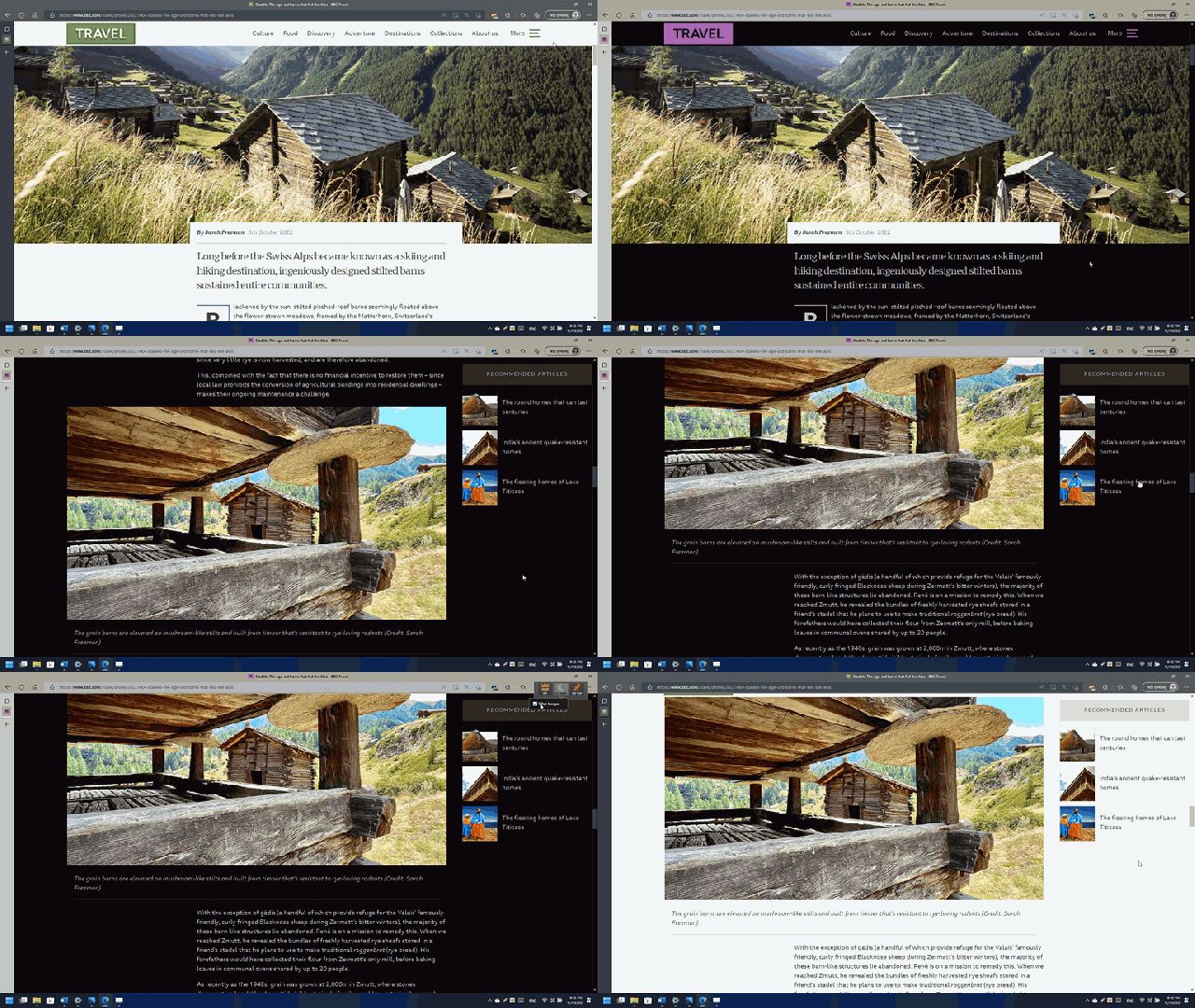
請注意,該功能的穩定性因電腦硬件而異:在 Windows 10 上可能不夠穩定,在 Windows 11 上表現更好。如果這正是你的購買目的,建議先確認該功能在你的電腦上工作正常後再購買。
即使程式本身沒有暗色模式,也能為其啓用暗色模式。
在 Pro 版中,可解鎖「過濾圖像(Filter Images)」選項,從而:
即使內容中包含圖像,也能獲得真正的暗色模式!
用 Glass 玻璃模式將不透明度提升到新高度!
請注意,該功能的穩定性因電腦硬件而異:在 Windows 10 上可能不夠穩定,在 Windows 11 上表現更好。如果這正是你的購買目的,建議先確認該功能在你的電腦上工作正常後再購買。
智能透明模式讓不透明度更進一步!與普通透明度不同,你可以為文字 / 控件周圍的背景和圖像分別設定不同的不透明度。
還可以自定義模糊級別。
注意:在 4K 解析度下可能執行較慢,在 NVIDIA GPU 上表現更佳(可利用 CUDA 加速)。
對通常不顯示圖像的應用效果更好。
建議在啓用玻璃模式前先開啓應用自帶的暗色模式(而非 WindowTop 的暗色模式),以獲得最佳效果。
像 Word 這類應用原生支援暗色模式,如果視窗本身已處於深色主題,玻璃模式的效果最佳,同時還能提升渲染速度。
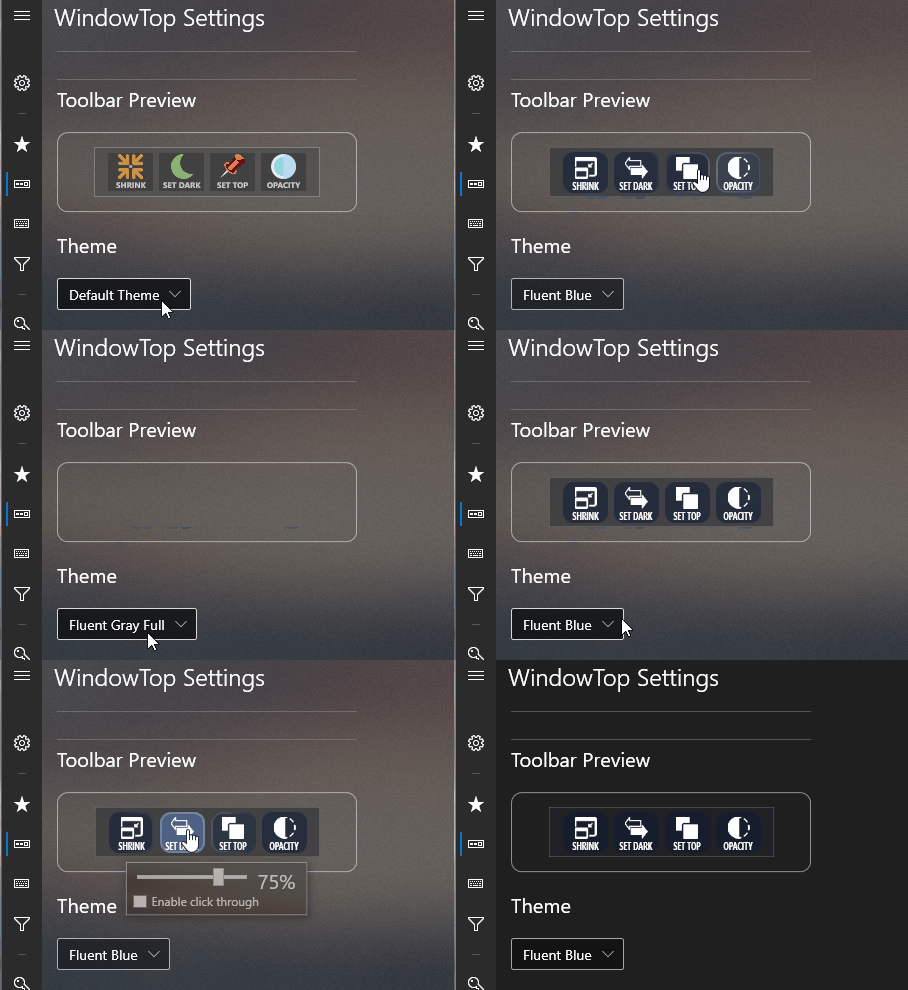
解鎖更多工具列主題
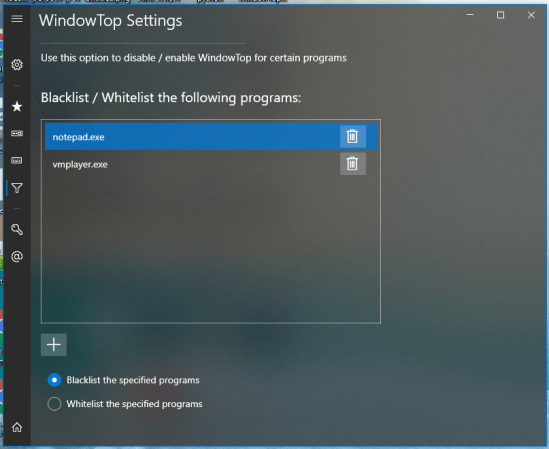
將指定程式加入黑名單 / 白名單,讓 WindowTop 在這些程式執行時自動禁用 / 啓用。
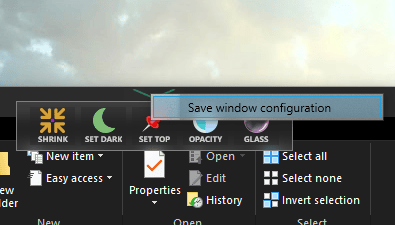
無需每次對選定視窗手動啓用功能。例如,你可以將某視窗設定為置頂一次,之後每次打開該視窗,WindowTop 都會自動幫你置頂。
購買完成後,啟用金鑰將自動發送至你的電郵信箱;未收到請檢查垃圾電郵資料夾,或聯絡我們手動補發。