玻璃模式的效果與不透明度(Opacity)相似,但不同的是,它更加高級,允許你為每個圖層調節不同的不透明度。通過圖像檢測算法,視窗被劃分為三個主要圖層:
- 背景 —— 視窗中非文字、非圖像的部分。這些像素屬於空白內容(例如文字周圍的白色背景)
- 文字 —— 視窗上的所有文字,也包括各種形狀
- 圖像
你可以為每個圖層分別設定不透明度級別。
注意:該功能目前處於實驗階段,可能不穩定。
下面的影片示範了該功能的典型使用場景。
該影片錄製於 WindowTop 使用 C# 重寫之前,因此你會看到舊版工具列外觀——但其算法是 C++ 代碼,至今保持一致。
影片中展示的使用場景是網頁編程:你可以在同一台顯示器上,一邊編輯代碼一邊看到視窗背後的網頁效果。
你可能會覺得這和不透明度很像,但並不完全一樣——兩者相似卻不同。玻璃模式複雜得多,它可以只讓背景像素具有指定的透明度,同時保持文字完全不透明。
啓用 Glass  按鈕與快捷鍵
預設情況下,玻璃模式按鈕不會顯示在工具列上,也未分配快捷鍵。
在工具列中啓用它並分配快捷鍵:
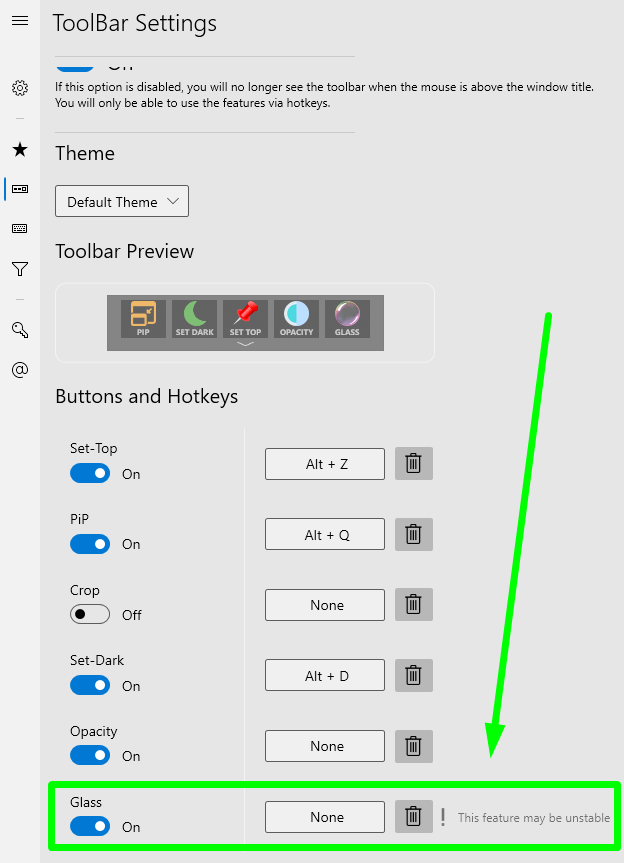
注意:在 4K 解析度下可能執行較慢;在 NVIDIA GPU 上表現更佳(可利用 CUDA 加速)。該功能需要 Windows 10 或更高版本。