Windows 視窗管理 · 效率工具

Windows 多任務 終極視窗管理器

WindowTop 是一款功能強大的 Windows 視窗管理器與效率工具,可讓任意視窗始終置頂、創建懸浮子母畫面(PiP)視窗、調節視窗不透明度與透明效果,並通過 Anchors 錨點輕鬆管理多個視窗。

無論是想在工作時疊加半透明視窗、在遊戲時觀看影片,還是通過暗色模式緩解眼部疲勞,WindowTop 都能讓你完全掌控 Windows 桌面多任務。免費開始使用,升級 Pro 版即可解鎖全部高級功能!

WINDOWS 10 / 11· 免費版可用· PRO 解鎖高級功能
Download / 下載

立即獲取 WindowTop

免費開始使用,隨時升級 Pro 版解鎖全部高級功能。

免費試用

前往 GitHub Releases 獲取 WindowTop 最新版本,免費開始使用。

GitHub 下載
推薦

本地下載

國內用戶推薦,通過藍奏雲本地下載,速度更快、開箱即用。

本地下載
Features / 核心功能

為高效多任務而生

視窗置頂、子母畫面、透明度、暗色模式與 Anchors 錨點——WindowTop 為你提供完整的 Windows 桌面多任務管理方案。

01
01 / ALWAYS ON TOP

視窗置頂 —— 工作時讓重要視窗始終可見

讓任意視窗始終置於其他視窗之上,並以可自定義的彩色邊框加以高亮。在「視窗置頂」設定中可輕鬆調整邊框顏色、粗細與行為方式——無論是多任務處理、應用監控,還是專注工作,都得心應手。

查看功能詳情
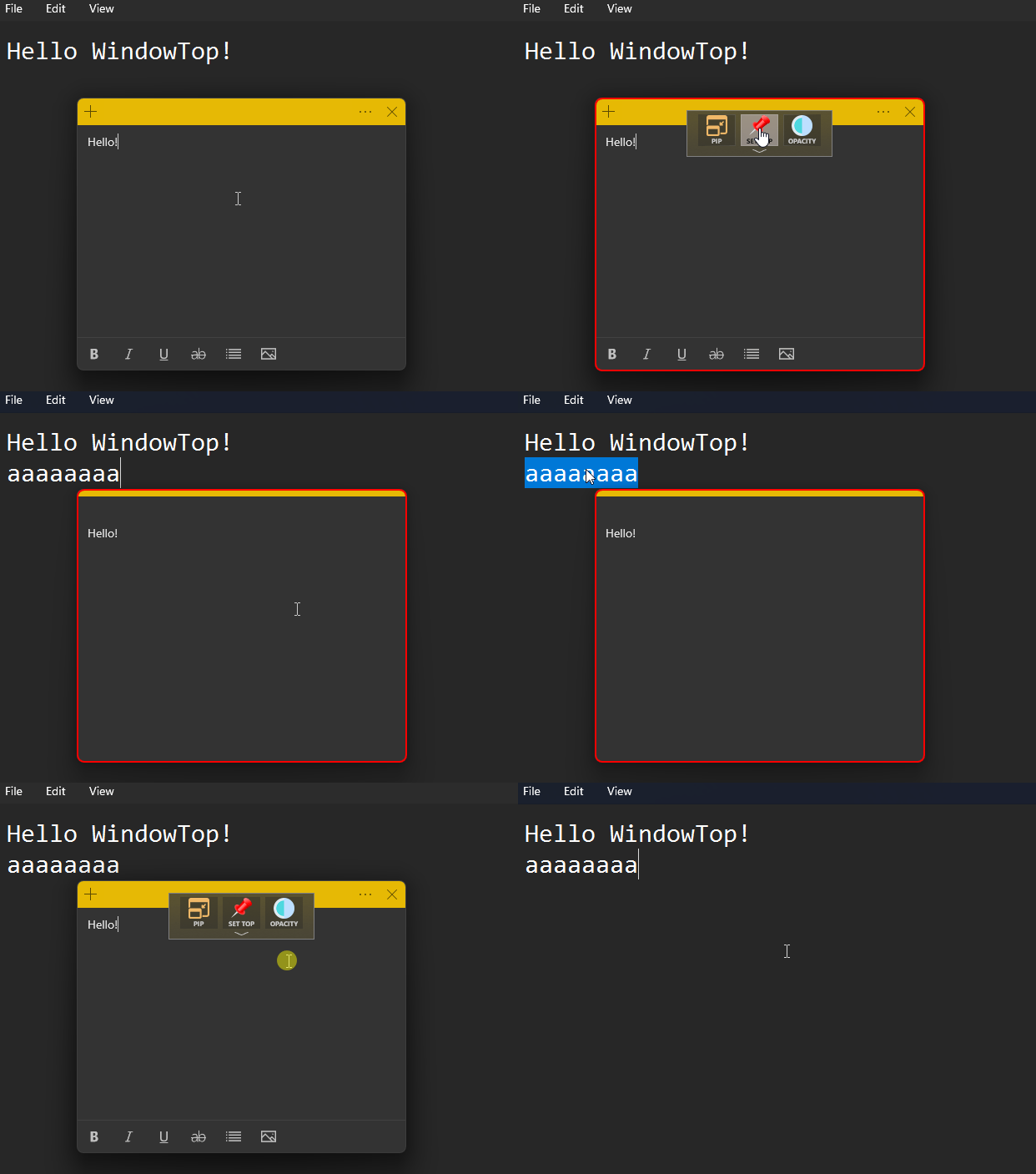
WindowTop 視窗置頂功能示範
SET-TOP.GIF
02
02 / PICTURE-IN-PICTURE & CROP

子母畫面(PiP)與裁剪 —— 任意視窗,邊看邊做

藉助子母畫面(PiP)模式,你可以在工作的同時輕鬆觀看影片或監控任意視窗。PiP 視窗支援直接互動操作,可懸浮於工作內容之上,還能裁剪視窗的特定區域,讓你只關注重要內容。

更新:自 5.29 版本起,裁剪功能已支援自動檢測裁剪區域(見第二個示範)。
查看功能詳情
PIP 與裁剪
裁剪區域自動檢測(5.29 新增)
03
03 / ANCHORS

Anchors 錨點 —— 一鍵即達任意視窗

需要更快地瀏覽視窗?Anchors 錨點讓你一鍵將視窗帶到前景——比 ALT+TAB 更快,且完美適配觸控螢幕。不必讓視窗始終置頂,使用 Anchors 即可快速重新打開已最小化或處於背景的視窗。

Anchors 會在屏幕上智能調整位置,自動避免遮擋文字或圖像。

查看功能詳情
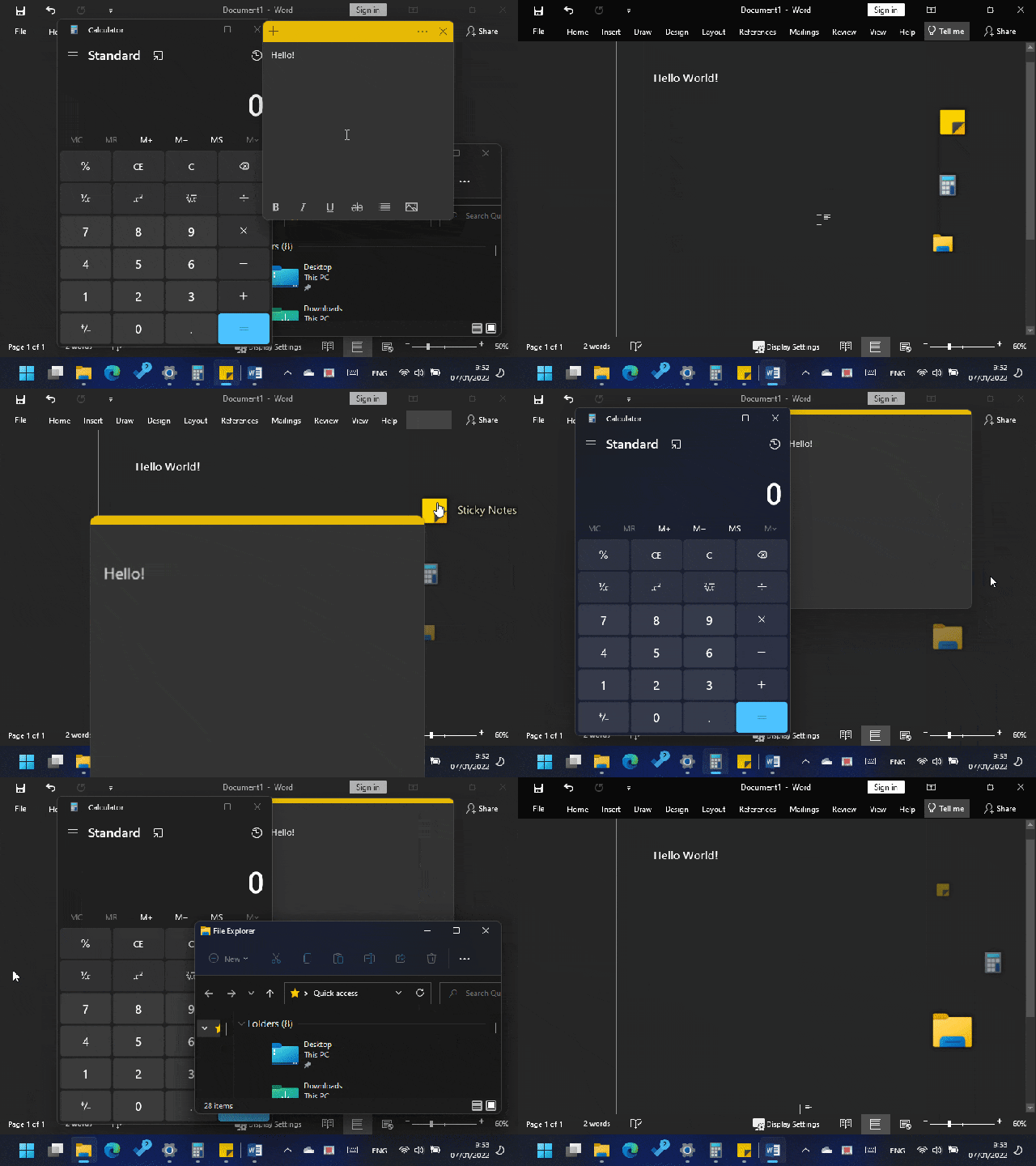
WindowTop 全局 Anchors 錨點示範
全局 ANCHORS
指定視窗的 ANCHORS
04
04 / CLICK-THROUGH

透明度點擊穿透 —— 在透明視窗上無縫操作

為透明視窗啓用點擊穿透,直接與視窗背後的內容互動。非常適合設計師、畫師,以及任何需要在屏幕上描摹、複製或參考元素的用戶。

查看功能詳情
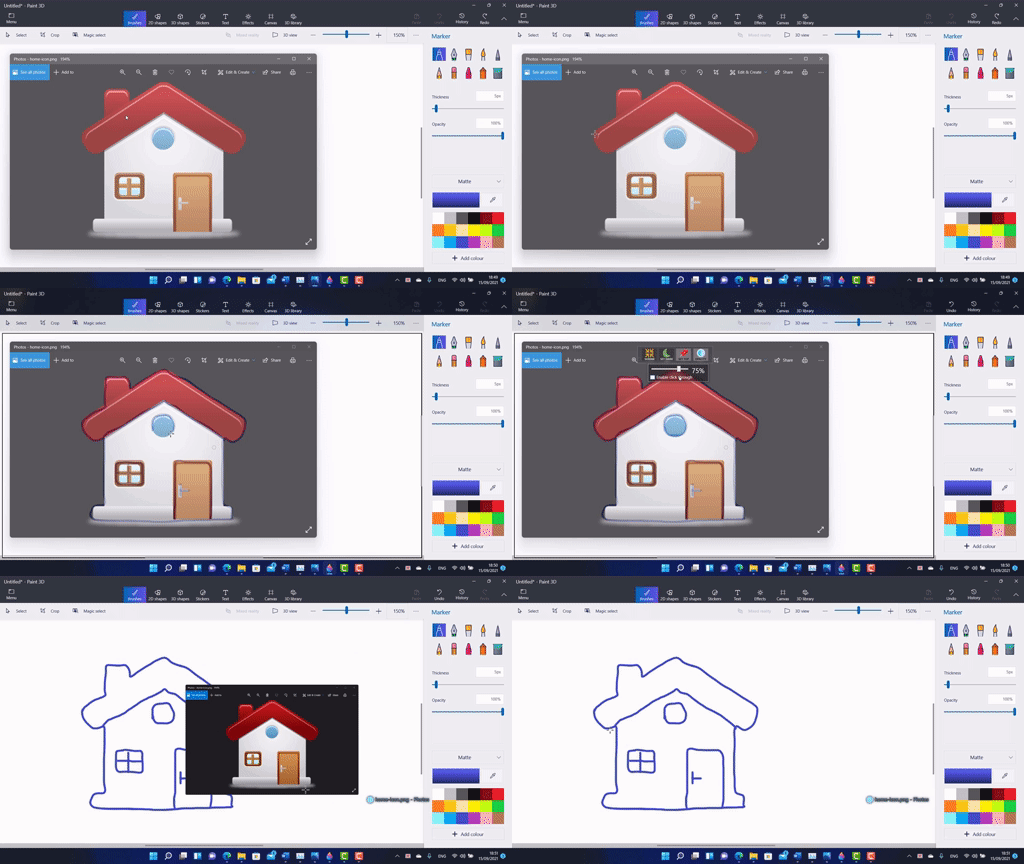
WindowTop 透明度點擊穿透功能示範
OPACITY CLICK-THROUGH.GIF
05
05 / OPACITY CONTROL

不透明度控制 —— 工作時「看透」視窗

調節視窗透明度,在工作時透視背景內容。不透明度控制讓你可以疊加視窗、對比設計稿、編寫代碼或跟隨教程操作,無需頻繁切換視窗。

查看功能詳情
OPACITY FEATURE
06
06 / AUTO-MOVE

PiP 自動移位 —— 保持專注,避免遮擋

子母畫面模式內建自動移位功能,可智能調整視窗位置,避免遮擋屏幕上的重要文字或圖像。

查看功能詳情
PIP AUTO-MOVE
07
07 / DARK MODE

暗色模式 —— 夜間護眼

夜間或弱光環境下工作時,開啓暗色模式降低屏幕亮度,緩解眼部疲勞。即使應用或視窗本身不支援暗色主題,也能為其強制啓用。

注意:在 Windows 11 上執行穩定,在 Windows 10 上可能不穩定。
查看功能詳情
WindowTop 暗色模式示範
DARK MODE.GIF
08
08 / GLASS MODE

玻璃模式 —— 可調模糊的智能透明

玻璃模式提供高級透明控制,可分別調節視窗背景、文字與圖像的不透明度,並自定義模糊級別,呈現現代化的玻璃質感視覺效果。針對 NVIDIA GPU 進行了 CUDA 加速優化。

注意:在 4K 解析度下可能執行較慢,在 NVIDIA GPU 上表現更佳(可利用 CUDA 加速)。
查看功能詳情
GLASS MODE
Get Started / 開始使用

免費開始使用 WindowTop

立即下載體驗,升級 Pro 版解鎖全部高級功能,讓你的 Windows 桌面多任務效率更進一步。